第 1 章 Tailwind 入门
在深入了解 Tailwind 的工具类之前,先快速浏览一下,感受 Tailwind CSS 是如何工作的。
Tailwind 既是一套实用工具类,也是一款根据这些类生成 CSS 文件的工具。它还提供了 @apply 指令,让你可以组合 Tailwind 类。要开始使用 Tailwind,我们首先需要安装框架本身,然后将其接入 CSS 处理工具链。首先,我们来看看 Tailwind 的命令行工具(CLI)能做什么。
Tailwind CLI 的作用
作为一套工具类,Tailwind 提供了丰富的模式,让你可以将 CSS 类分配给代码中的 HTML 元素。
使用 Tailwind 时,你编写的 CSS 类名要符合 Tailwind 定义的模式。例如,你写 <div class="m-4">,Tailwind 会在 CSS 中定义为 .m-4 { margin: 1rem; }。Tailwind 的模式非常多样,而且可以与不同的修饰符组合,甚至在许多情况下允许使用任意值,这意味着它可能生成数百万种不同的 CSS 类。实际上,要枚举 Tailwind 可能定义或使用的所有类是不现实的,而你的项目通常只会用到其中的一小部分。
如果把所有潜在类(绝大多数未使用)都定义出来并发送到浏览器,会造成巨大的性能问题。为了解决这个问题,Tailwind 使用了“即时编译引擎”(JIT engine)来检测你实际使用的 CSS,并限制生成的 CSS,只生成项目真正需要的 CSS。Tailwind 为这个引擎提供了命令行工具(CLI),你的前端构建工具可以使用这个 CLI 来生成项目所需的 CSS。
你需要向 Tailwind 提供项目中声明 CSS 类的文件列表,Tailwind 会扫描这些文件,查找与 Tailwind 类匹配的文本模式,然后生成一个只包含实际使用到的 Tailwind 类的 CSS 文件。
Tailwind 的命令行工具运行速度很快,并且倾向于多包含一些类,而不是去猜测某个类(比如 m-4)是否真的是 CSS 声明的一部分。如果文件中任何地方出现了 m-4,Tailwind 就会把它加入生成的 CSS 文件。
这样做是合理的,因为 Tailwind 的类名模式足够独特,几乎不会意外出现,而且多包含一个类相比排除数百万未使用的类来说,代价很小,同时还能保证实际使用的 Tailwind 类都被包含进来了。
Tailwind CLI 使用方式
从零开始使用 Tailwind CSS,最简单、最快的方法就是用 Tailwind 的命令行工具(CLI)。如果你不想安装 Node.js,也可以使用独立版本的 CLI 可执行文件。
- 安装
Tailwind CSS: 通过 npm 安装 tailwindcss 和 @tailwindcss/cli。
npm install tailwindcss @tailwindcss/cli- 在你的 CSS 中导入 Tailwind。 在主 CSS 文件中添加这一行:
@import "tailwindcss"; - 启动 Tailwind CLI 的构建流程。 运行 CLI 工具来扫描你的源文件中的类名,并生成对应的 CSS。
npx @tailwindcss/cli -i ./src/input.css -o ./src/output.css --watch- 开始在你的 HTML 中使用 Tailwind。 把编译好的 CSS 文件加到
<head>里,然后就可以用 Tailwind 的工具类来给内容添加样式了。
<!doctype html>
<html>
<head>
  <meta charset="UTF-8">
  <meta name="viewport" content="width=device-width, initial-scale=1.0">
  <link href="./output.css" rel="stylesheet">
</head>
<body>
  <h1 class="text-3xl font-bold underline">
    Hello world!
  </h1>
</body>
</html>
Tailwind Play
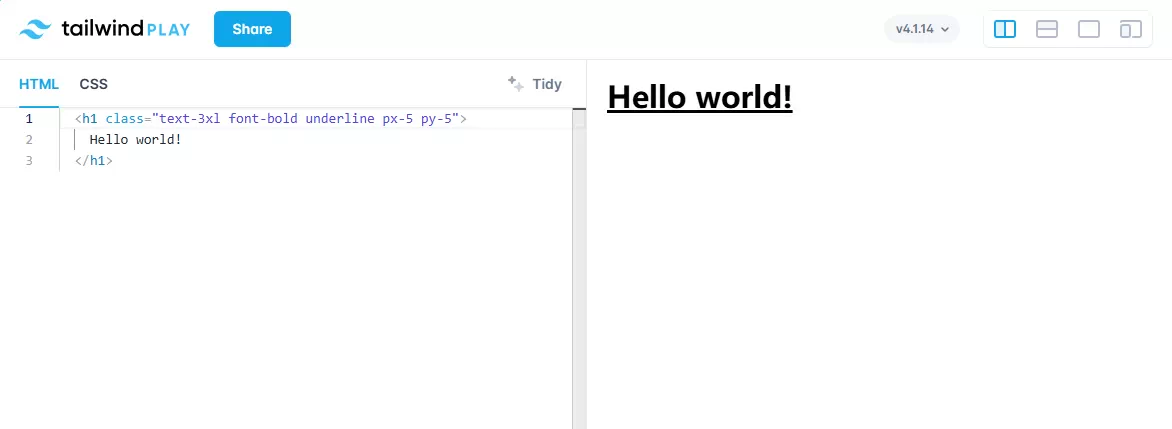
Tailwind Play 是一个可以让你实时看到效果TailWind在线工具。如果你只是单纯地想学Tailwind css样式,它是非常好的动手练习的工具,直接上手,省去了安装配置的繁琐步骤。
VSCode
建议安装的插件
- Live Server
- Tailwind CSS IntelliSense
- PostCSS Language Support
- Prettier - Code Formatter
- Auto Rename Tag
网页模板文件如下;
<!DOCTYPE html>
<html lang="en">
<head>
    <meta charset="UTF-8">
    <meta http-equiv="X-UA-Compatible" content="IE=edge">
    <meta name="viewport" content="width=device-width, initial-scale=1.0">
    <title>Document</title>
    <script src="https://cdn.jsdelivr.net/npm/@tailwindcss/browser@4"></script>
    <style type="text/tailwindcss">
      @theme {
        --color-clifford: #da373d;
      }
    </style>
</head>
<body>
    <h1 class="text-3xl">Wel come to NorthBy</h1>
</body>
</html>使用示例代码
这本书附带了一点示例代码,它是一组静态的 HTML 文件,用来读取一个静态的 CSS 文件。这个 CSS 文件是通过 Tailwind CLI 生成的,如果你想自己动手试试,可以在本地安装这个 CLI。
你可以直接用 Tailwind CLI 的独立版本来运行这些示例代码,它不需要 NodeJs 环境。这种方式在真正的前端项目里可能不是常用做法,所以你也可以看看下一节的内容。
要开始使用独立版的 Tailwind CLI,可以到 https://github.com/tailwindlabs/tailwindcss/releases 下载适合你操作系统的最新版本,然后把下载的文件放在本书代码目录的顶层,也就是和 tailwind.config.js 文件同级的位置。
你可能需要把下载下来的文件重命名成简单的 tailwindcss。 我这边的命令是:mv tailwindcss-macos-arm64 tailwindcss, 你用的命令可能会根据你下载的文件名不同而有所变化。
接着,你还需要给这个文件添加执行权限,比如运行:chmod +x tailwindcss, 当然,这一步的命令也可能因为你的操作系统不同而略有差异。
准备好独立版 CLI 之后,你就可以随意修改现有的代码, 或者在 html 目录下添加新的 HTML 文件。 然后运行命令: ./tailwindcss -o css/output.css 它会重新解析这些 HTML 文件,并重新生成 css/output.css 文件。 不用担心,我们会在后面的章节详细讲解这条命令的作用。
请注意,Tailwind CLI 的发布结构和命令方式在本书写成后可能已经有所改变。 如果你按照这些步骤操作时遇到问题,请到书籍的论坛查看最新的说明。
在你的应用中添加 Tailwind
在前端项目中安装 Tailwind 的过程,取决于你的项目是如何管理前端资源的。 因此,本书不会提供一个完整的安装指南——那样不仅超出本书范围,而且很快就会过时。 最权威、最及时的参考来源是 Tailwind 官方文档。 如果你在自己的项目环境中安装 Tailwind 时遇到困难,请去查看官方文档。
本节只是简单介绍一下大多数项目中安装 Tailwind 的一般流程。 Tailwind 的开发者推荐,大多数情况下,最简单的安装方式是通过 NodeJS 版的 Tailwind 命令行工具。 首先,你需要安装 Tailwind 本身:
$ npm install -D tailwindcss
接下来,运行下面这条命令来创建一个 Tailwind 配置文件:
$ npx tailwind init
这条命令会生成一个如下所示的空配置文件:
tailwind.config.js
module.exports = {
content: ["./html/*.html"],
    theme: {
        extend: {},
    },
    plugins: [],
};
为了让 Tailwind CLI 正常工作,你需要在配置文件中添加一条信息: 告诉 Tailwind 哪些文件里可能会用到 CSS 类。
Tailwind CLI 会根据这些文件的内容来生成对应的 CSS,这就是我们在本章开头提到的 CSS 生成过程。
这些信息要写在配置文件的 content 属性里, 它使用的是标准的文件匹配语法: * 表示匹配任意文本,** 表示匹配任意层级的子目录。
一个典型的 React 项目可能会像下面这样配置, 让 Tailwind 去扫描 src 目录下所有子目录中, 以 .html、.js 或 .jsx 结尾的文件:
module.exports = {
content: ["./src/**/*.{html,js,jsx}"],
    theme: {
        extend: {},
    },
    plugins: [],
}
一个基础的 Ruby on Rails 项目配置可能是这样的: 它会匹配所有以 .html.erb 结尾的视图文件、 所有以 .rb 结尾的辅助文件, 以及所有以 .js 结尾的 JavaScript 文件。
module.exports = {
    content: [
        './app/views/**/*.html.erb',
        './app/helpers/**/*.rb',
        './app/javascript/**/*.js'
    ],
    theme: {
        extend: {},
    },
    plugins: [],
}
你的项目设置可能会和这里的例子稍微不同, 但核心目标都是一样的: 让所有可能包含 CSS 类的文件都能被 Tailwind CLI 扫描到。
如果你使用 Visual Studio Code, Tailwind 扩展插件会通过是否存在这个配置文件来判断项目是否在使用 Tailwind。 其他集成开发环境(IDE)或编辑器也有各自的插件或其他方式来支持 Tailwind。
最后,我们还需要在 CSS 文件中引入 Tailwind。 通常情况下,只要在被导入的 CSS 文件里加入下面几行代码即可。 具体放在哪个文件里要根据你使用的工具而定, 但最终效果应该像这样: css/input.css
@tailwind "tailwindcss/base";
@tailwind "tailwindcss/components";
@tailwind "tailwindcss/utilities";
这里我们通过三个层级来引入 Tailwind: base 包含 Tailwind 的基础样式重置类, components 是一个较小的层级,包含了 Tailwind 的组件类, 而本书的大部分内容都会围绕 utilities(工具类)层展开。
当你开始自定义 Tailwind 时,这些层级的顺序就变得很重要了—— 如果你想用 Tailwind 的修饰符来组合自己的类,那么这些类必须在 utilities 层之前定义。
其他构建系统可能需要你使用 @import 而不是 @tailwind 作为命令,具体请以官方文档为准。
这些步骤应该可以让你开始使用 Tailwind 了。 接下来,我们来看一下 Tailwind 都能做些什么。
快速入门
我们将快速演示如何为一个名为 NorthBy 的音乐会系列示例页面设计 hero 区块。 代码里的示例页面会把所有版本依次展示出来。 这个页面只是我们服务器应用的公共 HTML 页面,所以不需要任何服务端信息来说明。(如果你在运行示例代码,可以直接在浏览器中打开 intro.html 页面查看。)
下面是我们的第一个版本:html/intro.html
<h1>Welcome to NorthBy</h1>
你应该会看到文本完全没有任何样式,甚至连 HTML 的 h1 标签通常自带的大小和加粗样式也没有。 这是一个检查 Tailwind 是否安装成功的好方法。 如果你看到文本有任何样式,那说明 Tailwind 没有正确加载,需要重新按照安装步骤检查一遍。
我们来回切换代码和页面视图,开始用 Tailwind 添加一些功能。 我不会深入讲解语法或其他选项, 这里只是尽量通过书本的形式,让你感受一下使用 Tailwind 的体验。
我必须先说明,我不是设计师。
下面是一个初步尝试,用来实现包含文字、副标题和 logo 的基本布局:
<div class="flex">
    <div>
        <img src="../media/music.svg" size="100x100" />
    </div>
    <div>
        <h1>Welcome to NorthBy</h1>
        <h2>A premium in sight and sound</h2>
        <button>Learn More</button>
    </div>
</div>
这段代码会得到如下效果:

这和我们的第一个版本差别不大。 文本仍然没有任何样式,也没有间距或其他布局效果。
接下来我们做一些改动:
- 将文本居中
- 两部分文本之间增加一些间距
- 文本在垂直方向上与 logo 居中对齐
- 将 logo 放在右边
我使用的 Tailwind 类可以很好地表达这些意图:
<div class="flex justify-center">
    <div class="mx-4 order-last">
        <img src="../media/music.svg" size="100x100" />
    </div>
    <div class="mx-4 self-center">
        <h1>Welcome to NorthBy</h1>
        <h2>A premium in sight and sound</h2>
        <button>Learn More</button>
    </div>
</div>
我们在这里添加了一些类。 外层的 div 现在有两个 Tailwind 类:flex 和 justify-center。 图片有另外两个类:mx-4 和 order-last, 文本块也有 mx-4 和 self-center。
mx-4 类用来设置水平外边距, 其他的类都是通过 CSS 的 flexbox 布局来处理元素位置的, 我们会在第 48 页的 “Flexbox” 章节中详细讲解。
接下来,我们来调整文本:
- 将标题变大
- 副标题稍微小一点
- 所有文本居中
同时给整个区域加上一个背景:
<div class="flex justify-center bg-gray-300">
    <div class="mx-4 order-last">
        <img src="../media/music.svg" size="100x100" />
    </div>
    <div class="mx-4 self-center text-center">
        <h1 class="text-6xl font-bold text-blue-700">Welcome to NorthBy</h1>
        <h2 class="text-3xl font-semibold text-blue-300">A premium in sight and sound</h2>
        <button>Learn More</button>
    </div>
</div>
这给外层 div 添加了一个新类 bg-gray-300,用来设置背景颜色。 我们还给文本元素添加了许多类,并用 text-center 让文本居中。
标题元素现在有 text-6xl font-bold text-blue-700, 分别指定了字体大小、字体粗细和颜色。 副标题则更小、稍微不那么粗,并且颜色更浅:text-3xl font-semibold text-blue-300。

接下来,我们让按钮看起来更像一个按钮, 重新调整图片位置,同时顺便把图片做得更圆一些:
<div class="flex justify-center bg-gray-300">
    <div class="mx-4 order-last self-center">
        <img src="../media/music.svg" size="100x100" class="rounded-full" />
    </div>
    <div class="mx-4 self-center text-center">
        <h1 class="text-6xl font-bold text-blue-700">Welcome to NorthBy</h1>
        <h2 class="text-3xl font-semibold text-blue-300">A premium in sight and sound</h2>
        <button class="my-4 px-4 py-2 border-2 border-black rounded-lg text-white bg-blue-900 ">
            Learn More
        </button>
    </div>
</div>
图片标签现在有一个 rounded-full 类,使图片呈现圆形(虽然对这张图片来说效果比较微妙)。
按钮则增加了很多类:
my-4 px-4 py-2:设置垂直外边距以及水平和垂直内边距border-2 border-black rounded-lg:设置边框的粗细、颜色和圆角形状text-white bg-blue-900:设置文字颜色和背景颜色

作为起步,这已经不错了。 在每一步中,我们都可以通过在标记里添加更多 Tailwind 类,逐步改变页面的显示效果, 最终得到一个相当丰富的布局(虽然还未完成)。
而这只是开始。 我们可以让 logo 在小屏幕上显示更好, 可以给背景加渐变(或者给文字加渐变), 变化可以无限多。
这里有一点在书面上很难表达清楚:这个过程很有趣。 增量式修改非常简单,能立即看到效果,也能理解每次修改的影响范围。 没错,你看到的是过程的快照,但这个过程并不是随便加一个 Tailwind 类就会意外影响页面上的某些内容。
现在,让我们看看 Tailwind 是如何工作的,从一些基础知识开始。