第 5 章 页面布局
在上一章中,我们讲了如何用 Tailwind 控制单个 DOM 元素的显示方式。 这一章,我们要看看 Tailwind 是怎样帮你管理多个元素的布局的。
通过 Tailwind,你可以为整页内容进行布局,处理常见的结构,比如导航栏、侧边栏和页脚。 你还可以用 Tailwind 在页面中组合出更复杂的元素结构,比如卡片(cards)或主视觉区块(hero blocks)。
我们先从一些 Tailwind 提供的通用工具开始,这些工具可以帮助我们在页面上定位元素:也就是盒与盒之间的关系。
容器(Containers)
许多 CSS 框架都会使用一个名为 container 的类,作为页面最外层的通用容器,用来指定页面的宽度。 Tailwind 也提供了一个 container 工具类,但它的功能比其他框架中的同类要简单得多。
在 Tailwind 里,container 工具类唯一做的事情,就是根据浏览器视口(viewport)的宽度来设置元素的 最大宽度(max-width)。 举个例子:当视口宽度在 640 到 768 像素之间时,最大宽度会被设置为 640 像素; 当视口超过 768 像素后,最大宽度会保持在 768 像素,直到视口达到 1024 像素; 接着当视口到达 1280 像素时,最大宽度又会跳到下一个值。
使用 container 的好处是,它让你只需要关注这些 特定的断点宽度,而不用去考虑视口可能出现的所有宽度情况。
视口(Viewports)
在 CSS 中,视口(viewport) 是指浏览器中用户可见的内容区域。 通常我们更关注的是视口的宽度,因为它决定了在不需要横向滚动的情况下,屏幕上能展示多少内容。
HTML 中的 <meta> 标签可以用来控制移动端屏幕的视口宽度。 默认情况下,移动端浏览器往往会假设设备的显示区域比实际更宽(通常是 980 像素),然后把内容缩放以适配屏幕。 但那样的效果通常很糟糕。
因此,你应该使用以下属性: content="width=device-width,initial-scale=1" 这样浏览器就会以设备的实际宽度作为视口宽度,而不是从一个更宽的尺寸缩放下来。
如果你熟悉其他框架,你可能会发现 Tailwind 的 container 没有你预期中的那些功能。 Tailwind 的 container 不会自动让它的子元素在水平方向居中。 要实现这种居中效果,需要把 container 和 mx-auto 搭配使用。
另外,Tailwind 的 container 不会自动添加内边距或外边距,来让内容与浏览器边缘保持距离。 如果想要这种效果,需要配合 m-(外边距)或 p-(内边距)类一起使用。
所以,一个合理的顶层元素类名组合可能是: class="container mx-auto py-12 px-6"
浮动与清除(Floats and Clears)
虽然在新的设计中,我们通常会使用本章后面要介绍的 grid 和 flexbox 工具来定位元素, 但如果你在一个旧项目中使用 Tailwind,可能仍然需要处理 浮动(float) 和 清除浮动(clearfix)。
在 CSS 中,float 属性用于在容器内部定位内容。 通常,它会把某个元素(常见的是图片)固定在容器的一侧(左或右), 这样容器中的其他内容(通常是文字)就能环绕在另一侧,而不会和这个元素混在一起。
Tailwind 提供了以下浮动工具类:
float-left:元素左浮动float-right:元素右浮动float-none:取消浮动(重置为默认状态)
clear 属性则用于强制一个元素放在任何可能与之重叠的浮动元素的下方。 (严格来说,它是阻止其他元素在指定方向上浮动,但效果相同。)
Tailwind 提供了用于指定清除行为的工具类,可以控制单侧、双侧或不清除:
clear-leftclear-rightclear-bothclear-none
定位与层级(Position and Z-Index)
在 CSS 中,z-index 属性是一个整数,用来决定元素在屏幕上的堆叠顺序—— 也就是沿着垂直于屏幕的 “z 轴” 上,哪个元素在上、哪个在下。
Tailwind 提供的语法是 z-{index},其中 index 可以是: 0, 10, 20, 30, 40, 50,或者 auto。
如果你想使用负的 z-index 值,可以使用带负号的写法,比如: -z-20,或者使用任意值语法:z-[-1]。
表格(Tables)
在早期,使用 表格(table) 是排版 HTML 页面的一种经典方式。 不过现在,除非你是真正在展示表格数据,否则在布局上更推荐使用 CSS Grid。 因此,Tailwind 并没有为表格提供太多专门的工具类。
Tailwind 允许你使用 table-auto 来保持浏览器默认的自动列宽行为—— 也就是根据每一列的内容自动分配宽度。
如果你想要手动指定列宽,可以在 <table> 元素上使用 table-fixed, 然后为表格中的每一列添加明确的宽度辅助类。 在这种情况下,分数类(fractional helpers) 会特别有用。
<table class="table-fixed border border-collapse">
    <tr>
        <th class="border border-black w-1/6">Small</th>
        <th class="border border-black w-2/6">Medium</th>
        <th class="border border-black w-3/6">Large</th>
    </tr>
</table>
Tailwind 还允许你使用 border-collapse 工具类,把相邻表格单元格的边框合并在一起; 如果想恢复为分开的边框,可以使用 border-separate。
另外,Tailwind 提供了 odd: 和 even: 修饰符,用来为表格行设置交替的背景色。 例如: class="odd:bg-white even:bg-gray-300" 就可以让奇数行背景为白色,偶数行背景为灰色。
网格(Grids)
早期 CSS 框架的一大创新,就是引入了网格布局(grid layout)的概念, 让你可以轻松地在一个 12 列网格系统上摆放内容。 有了网格间距(grid spacing)之后,页面布局变得简单得多。 随着时间发展,这些框架变得越来越灵活,最后 网格布局功能被直接加入了 CSS 本身。
网格依然是很多布局场景下的绝佳选择, 而 Tailwind 提供了一系列实用的工具类, 可以通过 CSS Grid 属性 来快速建立网格布局。
首先,有一个基础工具类 grid, 它对应于 CSS 属性 display: grid。 在创建网格时,需要在网格容器(grid 的最外层元素)上添加这个类, 而不是加在网格里的单个子元素上。
创建好网格容器后,你可以用 Tailwind 来:
- 指定网格中的行数或列数;
- 调整网格中每个子元素的行为;
- 为网格元素设定起始或结束位置;
- 指定元素跨越的行数或列数;
- 或者调整网格中各个元素之间的间距(spacing)。
网格最常见的用途,就是把页面分成多列。 在 Tailwind 中,你可以使用 grid-cols-{count} 这一类工具来实现。 这些类从 grid-cols-1 一直到 grid-cols-12, 分别表示将页面分成对应数量的列。 如果你想重置(退出网格列设置),可以使用 grid-cols-none。
和一些其他 CSS 网格框架不同,Tailwind 不需要你显式地定义行(row)。 在网格中,CSS 会根据你定义的列数,自动把元素往下填充到下一行。
比如,你可以像这样使用:
<div class="grid grid-cols-2 w-1/4 gap-4">
    <div class="border bg-gray-300 text-center">A</div>
    <div class="border bg-gray-300 text-center">B</div>
    <div class="border bg-gray-300 text-center">C</div>
    <div class="border bg-gray-300 text-center">D</div>
</div>
最终,你会得到一个 2x2 的网格:
- A 和 B 在第一行
- C 和 D 在第二行
布局大致如下:

CSS 网格的一个很酷的功能是——在一些其他 CSS 框架里很难实现—— 你可以通过指定行数,让网格“旋转 90 度”。
在 Tailwind 中,这可以用 grid-rows-{count} 来实现, 其中 {count} 可以是 1 到 12 或 none。
你还可以指定网格中元素的排列方向。 默认的 grid-flow-row 会让元素按行水平排列,就像前面例子里那样, 这也是你平常最熟悉的 DOM 元素行为。
如果使用 grid-flow-col,元素会按列垂直排列, 从上到下、再到下一列,效果如下:
<div class="grid grid-rows-2 w-1/4 gap-4 grid-flow-col">
    <div class="border bg-gray-300 text-center">A</div>
    <div class="border bg-gray-300 text-center">B</div>
    <div class="border bg-gray-300 text-center">C</div>
    <div class="border bg-gray-300 text-center">D</div>
</div>
这样你会得到一个 2x2 的网格:
- A 和 B 在左列
- C 和 D 在右列
布局大致如下:

正如前面的例子所示,你可以用 gap-{size} 这个工具类,在表格单元格或网格元素之间添加间距。 {size} 的取值遵循和 padding、margin 相同的规则:从 0 到 96 的数字,也可以使用 px。
如果你只想设置水平间距,可以使用 gap-x-{size}; 如果只想设置垂直间距,可以使用 gap-y-{size}。
跨越(Span)
就像在 CSS 表格里一样,有时你希望一个单元格跨越多行或多列。 Tailwind 提供了两种方式来实现:span 和 start/end。
使用 span 时,你可以通过 col-span-{count} 或 row-span-{count} 来指定单元格占用的列数或行数, 其中 {count} 是列数或行数。 默认值是 col-span-1 或 row-span-1。 如果想重置,可以使用 col-span-auto 或 row-span-auto。
需要注意的是,元素的排列流仍然会继续。 例如,如果你给第一个元素添加跨列或跨行的设置,在我们的四单元格例子中,会是这样:
<div class="grid grid-cols-2 w-1/4 gap-4">
    <div class="border bg-gray-300 text-center col-span-2">A</div>
    <div class="border bg-gray-300 text-center">B</div>
    <div class="border bg-gray-300 text-center">C</div>
    <div class="border bg-gray-300 text-center">D</div>
</div>
结果会是这样的:

你也可以让元素跨行(row-wise span),效果如下:
<div class="grid grid-cols-2 w-1/4 gap-4">
    <div class="border bg-gray-300 text-center row-span-2">A</div>
    <div class="border bg-gray-300 text-center">B</div>
    <div class="border bg-gray-300 text-center">C</div>
    <div class="border bg-gray-300 text-center">D</div>
</div>
结果会是这样的:

起始/结束(Start/End)
你可以通过指定起始和结束位置来调整网格中元素的摆放:
- 水平方向使用
col-start-{column}和col-end-{column} - 垂直方向使用
row-start-{row}和row-end-{row}
其中,后缀可以是具体的列或行编号,也可以是重置值 auto。
关键点:
- 最低的起始位置编号是 1。
- 结束位置是排他性的,也就是说结束编号本身不属于元素。
例如: class="col-start-2 col-end-4" 表示元素覆盖 第 2 列和第 3 列,但不包括第 4 列。
默认情况下,元素的起始和结束位置由网格中前面元素的位置自动确定,跨越列数(span)默认为 1。 你可以指定 起始(start)、结束(end) 或 跨越(span) 中的任意两个,布局依然有效。
例如: class="col-span-3 col-end-5" 表示元素跨 3 列,覆盖第 2、3、4 列,结束于第 5 列之前。
列(Columns)
如果你想做一个更经典的杂志式布局,也可以使用 列流(column flow),这对图片布局也很适用。
在 Tailwind 中,你可以通过两种方式指定列布局:
按列数:使用
column-{count},列数从 1 到 12。按列宽:使用
column-{size},列宽从2xs、xs、sm、md、lg、xl,然后是2xl到7xl不等。- 宽度范围不规则,从 16rem 到 80rem,也可以使用方括号语法指定任意宽度:
column-[{size}]。
- 宽度范围不规则,从 16rem 到 80rem,也可以使用方括号语法指定任意宽度:
使用 column-auto 可以重置列设置。
和网格布局一样,你也可以用 gap 系列类来设置列之间的间距。
弹性盒子(Flexbox)
Flexbox 是另一种排列多个相关元素的方式。 与 网格(grid) 是二维布局不同,Flexbox 是一维布局, 它会把元素按行或列一个接一个地排列。
听起来好像没网格那么强大,但 Flexbox 对你可能更有用,原因有三:
- Flexbox 容器对元素的动态尺寸管理更灵活。
- 虽然 Flexbox 容器本质上是一行,但当内容过宽时,它可以自动换行。
- Flexbox 容器可以嵌套, 比如你可以先创建一个行方向的 Flexbox, 里面的元素又可以是列方向的 Flexbox, 列里面还可以再包含行方向的 Flexbox。 通过嵌套 Flexbox,你可以获得非常丰富的布局控制能力。
网格依然适合用于表格类内容的管理,比如某些数据展示,但并不是所有布局场景都需要用网格。
想象一个常见的页面结构:
- 顶部是全宽的页眉(header)
- 下面是左右侧边栏,中间是主内容区
- 最底部是全宽的页脚(footer)
你可以把这个布局看作一个网格:
- 第一行:页眉,占三列(column span = 3)
- 第二行:左侧栏、主内容区、右侧栏,共三列,各自宽度可调整
- 第三行:页脚,占三列(column span = 3)
布局示意如下:
<div class="grid grid-cols-3 gap-4 w-1/3">
    <div class="text-center col-span-3">Header</div>
    <div class="text-center w-1/5">Left Sidebar</div>
    <div class="text-center w-3/5">Content</div>
    <div class="text-center w-1/5">Right Sidebar</div>
    <div class="text-center col-span-3">Footer</div>
</div>
这种布局也可以用 Flexbox 来实现。 你可以把整体 Flexbox 设置为列方向(column),包含三个元素:
- 第一元素:页眉
- 第二元素:一个行方向(row)的 Flexbox,包含左侧栏、主内容区、右侧栏
- 第三元素:页脚
<div class="flex flex-col w-1/3">
    <div class="flex-grow">Header</div>
    <div class="flex flex-row">
        <div class="text-center w-1/5">Left Sidebar</div>
        <div class="text-center w-3/5">Content</div>
        <div class="text-center w-1/5">Right Sidebar</div>
    </div>
    <div class="flex-grow">Footer</div>
</div>或者,你也可以把页面看作一个单行(row)的 Flexbox, 它会根据内容自动换行,布局效果如下:
<div class="flex flex-row flex-wrap w-1/3">
    <div class="w-full">Header</div>
    <div class="text-center w-1/5">Left Sidebar</div>
    <div class="text-center w-3/5">Content</div>
    <div class="text-center w-1/5">Right Sidebar</div>
    <div class="w-full">Footer</div>
</div>
这三种方式最终都会得到大致相同的布局:
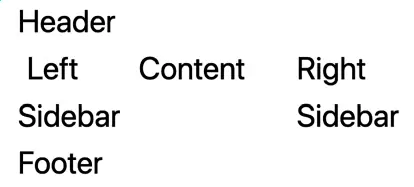
事实证明,Flexbox 比网格更灵活。 尤其是在适应不同屏幕尺寸时,Flexbox 布局要容易得多。
方向与轴(Direction and Axis)
Flexbox 布局的基础是 方向(direction), 在 Tailwind 中,你可以用工具类来设置方向:
- 水平:
flex-row - 垂直:
flex-col - 反向水平:
flex-row-reverse - 反向垂直:
flex-col-reverse
在流动方向上称为 主轴(main axis), 另一条方向称为 交叉轴(cross axis)。
在 Tailwind 中,父容器必须包含 flex 类(就像网格布局需要 grid 类一样)。
需要注意的一点是:
- 水平方向(row)并不一定是从左到右,行的流动方向跟随文本方向。 例如,如果你的文本是希伯来语,Flexbox 的方向会自动翻转。
- 垂直方向(column)的主轴始终是从上到下。
顺序与换行(Order and Wrap)
Flexbox 的另一个重要属性是 是否换行(wrap),这是父容器的属性。
默认情况下 不换行,使用
flex-no-wrap如果设置
flex-wrap,当元素超过容器主轴时,会自动移到下一行- 对行方向 Flexbox,就是超过容器宽度
- 对列方向 Flexbox,可以通过显式设置高度实现换行
如果你需要反向换行,Tailwind 提供 flex-wrap-reverse。
Flexbox 中,你可以用 order-{integer} 明确指定元素顺序, 后缀 {integer} 可为 1 到 12,也可以使用:
order-first:最前order-last:最后order-none:重置
如果元素超过 12 个,也可以用任意值语法,比如:order-[42]。 当元素设置了 order 后,显示顺序会覆盖 HTML 源代码中的顺序。
这个属性的一个常见用途是: 在源代码中让主内容先出现,但在页面上仍能正确显示其他布局。 这样,你就能实现和前面例子相同的布局效果。
<div class="flex flex-row flex-wrap w-1/3">
    <div class="text-center w-3/5 order-3">Content</div>
    <div class="w-full order-1">Header</div>
    <div class="text-center w-1/5 order-2">Left Sidebar</div>
    <div class="text-center w-1/5 order-4">Right Sidebar</div>
    <div class="w-full order-5">Footer</div>
</div>
这么做的一个原因是: 可以让自适应屏幕阅读器更快地访问主要内容,同时页面的视觉布局仍然可以把内容放在中间。
伸缩(Grow, Shrink…Flex)
Flexbox 的 “flex” 就来源于容器能够动态调整内部元素的大小和位置。 Tailwind 提供了一些常用默认工具类,用于设置Flexbox 内部元素的属性,而不是父容器。
如果你想指定元素在 Flexbox 中的尺寸,可以使用 basis-{size} 类, 它对应 CSS 的 flex-basis 属性。
flex-basis 决定元素在主轴方向上的大小:
- 行方向(row):控制宽度
- 列方向(column):控制高度
设置了 flex-basis 后,会覆盖元素原有的 width 或 height 属性。
Tailwind 的 basis 尺寸选项几乎与 width 的选项相同:
- 标准数字从 0 到 80
- 还支持分数:1/2、1/3、1/4、1/5、1/6、1/12
- 以及:
auto、px、full - 示例:
basis-4、basis-3/5、basis-auto - 还可以使用任意值语法,例如:
basis-[20px]
如果没有指定具体尺寸,Flexbox 会自动调整容器内元素的大小,让它们填满可用空间。
- 如果你不希望某个元素增长或缩小,可以使用
flex-none,保持其默认大小。 - 如果你希望元素根据容器的可用空间自由增长或缩小,可以使用
flex-auto或flex-1。
两者的区别:
flex-auto:从元素的默认大小开始,然后按可增长或可缩小的元素调整尺寸flex-1:先将所有元素大小重置为 0,然后平均分配空间,不考虑元素原有大小
一般来说:
- 对一组元素使用
flex-1会得到等宽(等高)的元素 - 使用
flex-auto则不会强制等大小
你也可以单独指定缩小行为而不影响增长:
- 允许缩小:
flex-shrink - 禁止缩小:
flex-shrink-0
同样地,增长行为也可以单独控制:
- 允许增长:
flex-grow - 禁止增长:
flex-grow-0
盒子对齐(Box Alignment)
除了使用 Flexbox 来排列页面元素,Tailwind 还提供了一些工具类, 可以更精确地控制元素在 Flexbox 内的对齐(alignment)和分布(justification)。 这些工具类在适用的情况下也可用于 Grid 布局。
前面提到过,Flexbox 容器有 主轴(main axis) 和 交叉轴(cross axis)。
- 影响 主轴方向 上元素摆放的 Tailwind 工具类以
justify-开头 - 影响 交叉轴方向 的工具类则没有这个前缀
这些命名与 CSS 的原生属性名称保持一致。
主轴(Main Axis)
先来看主轴方向。 在主轴上,元素的位置可以通过两种方式指定:
- 整个 Flexbox 容器的主轴上元素的整体摆放
- 单个元素在自己所在 Flexbox 单元格的主轴上摆放
这两种摆放方式可以分别定义,并且都是 父容器(Flexbox 容器)的属性,而不是单个元素的属性。
当在主轴上摆放元素时,Tailwind 提供了工具类来控制:
- 当元素总宽度小于容器宽度时,额外空间如何分配 这些工具类决定了元素之间和元素与容器边缘的间距分配方式。
有三种工具类可以把元素尽可能靠拢:
justify-start:将元素靠主轴起点排列,方向依据文本方向justify-end:将元素靠主轴终点排列justify-center:将元素居中排列——这是 CSS 中长期令人头疼的问题之一
还有三种工具类用于在元素之间分配间距,它们的区别在于间距放置的位置:
justify-between:第一个元素靠容器起点,最后一个元素靠容器终点,内部元素之间均匀分布间距- 三个元素的排列模式:
A x B x C,中间有两段相等的间距
- 三个元素的排列模式:
justify-evenly:每个元素周围都分配相等的间距- 三个元素的排列模式:
x A x B x C x,共有四段相等间距
- 三个元素的排列模式:
justify-around:每个元素两侧都有相等间距- 实际上两端间距小于内部间距,因为内部间距包含了相邻两个元素的左右间距
- 三个元素的排列模式:
x A x x B x x C x,总共有六段相等间距
元素在自己所在单元格内的位置,可以通过父容器的工具类控制:
justify-items-start:靠单元格起点justify-items-end:靠单元格终点justify-items-center:居中justify-items-stretch:元素拉伸填满单元格justify-items-auto:重置默认行为
通常,你只需要使用 justify- 来控制整体元素间距,或者 justify-items- 来控制单元格内元素对齐,不必同时使用两者。
如果某个单元格内的单个元素想要覆盖容器的对齐设置,可以使用 justify-self-{option},选项与 justify-items 的五个值相同。
交叉轴(Cross Axis)
交叉轴方向的工具类与主轴类似。
主轴用
justify-,交叉轴用content-,同样有六个选项:- 例如
content-start:将多行 Flexbox 的元素推到顶部 content-center:在交叉轴上垂直居中
- 例如
对于单个元素,工具类与 justify-items- 类似,但前缀改为 items-:
- 例如
items-center:在交叉轴上垂直居中元素
同样地,单个元素可以覆盖父容器设置,前缀为 self-:
- 例如
self-start或self-center
最后,你可以同时管理主轴和交叉轴,使用以下前缀:
place-content-place-items-place-self-
效果相当于同时设置了主轴和交叉轴的对齐:
place-content-center≈justify-center+content-centerplace-items-start≈justify-items-start+items-start
接下来,我们来看如何让这些 Tailwind 工具类实现更动态的行为。